
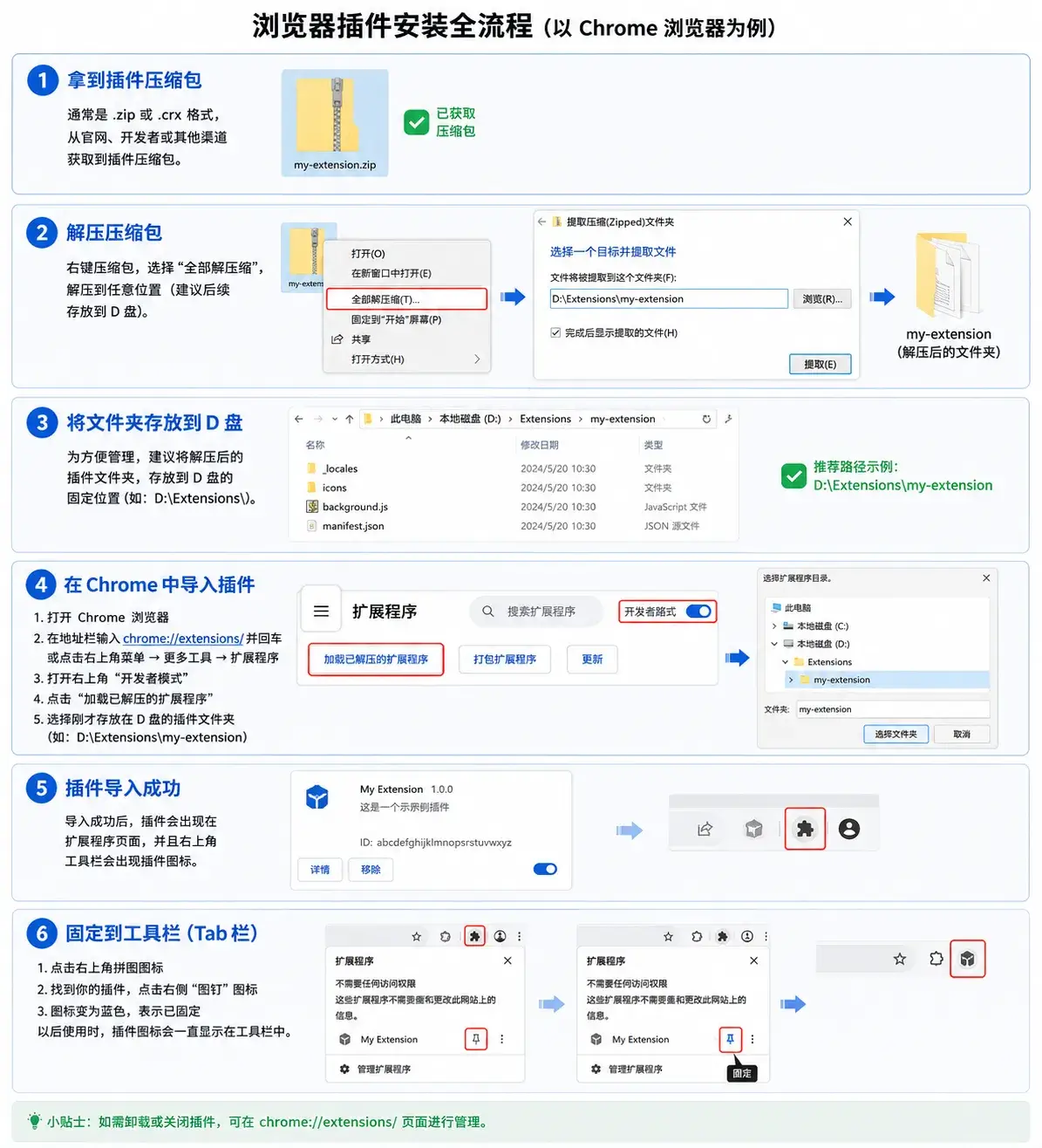
第一步:拿到插件压缩包
从官网下载页获取安装包,zip 或 crx 格式都可以,先确认文件能正常下载。
- 下载地址:www.xiaoniaozhibo.cn/download/
- zip 与 crx 的安装流程相同
- 下载后先不要解压
第二步:解压压缩包
右键压缩包选「全部解压」,保存到 D 盘等固定位置。Chrome 不能直接加载压缩包。
- 右键压缩包 →「全部解压」
- 建议解压到 D:\Extensions\
- 解压后文件夹里应能看到 manifest.json
第三步:把文件夹放到固定位置
把解压后的文件夹移到固定目录,改成好认的名字。之后不要删除、移动或改名,否则插件会失效。
- 示例路径:D:\Extensions\xiaoniao-live
- 不要放在下载目录或桌面
- 文件夹要长期保留
第四步:在 Chrome 中导入插件
打开 chrome://extensions,开启「开发者模式」,点「加载已解压的扩展程序」,选择包含 manifest.json 的那层文件夹。
- 地址栏输入 chrome://extensions
- 右上角打开「开发者模式」
- 选择含 manifest.json 的文件夹
第五步:插件导入成功
扩展页面出现插件卡片、浏览器工具栏出现小鸟智播图标,就表示安装成功;点图标即可进入操作界面。
- 扩展程序页出现插件卡片
- 工具栏出现小鸟智播图标
- 加载报错多半是文件夹层级选错了
第六步:固定到工具栏
点浏览器右上角的拼图图标,找到小鸟智播,点右侧图钉固定。之后开播点一下就能进入控制台。
- 拼图图标 → 小鸟智播 → 图钉
- 图标变蓝表示固定成功
- 不固定也能用,只是会收在拼图菜单里
小贴士:插件的日常管理
装好之后,日常只涉及三件事:关闭或卸载、更新、遇到问题找人。
- 关闭或卸载:回到 chrome://extensions 管理,重新启用不会丢数据。
- 更新:下载新压缩包覆盖原文件夹,在扩展页点「重新加载」。
- 卡住了:扫码添加微信,获取一对一安装指导。
常见问题
安装后 Chrome 右上角没有看到插件图标?
插件已安装成功,只是没有固定到工具栏。点击右上角的拼图图标,找到小鸟智播扩展,点击图钉图标固定即可。
解压后的文件夹可以删掉吗?
不能删。插件加载后依赖这个文件夹运行,删除后插件会失效。建议把它存放在 D:\Extensions\ 这样的固定目录长期保留。
Edge 或 360 浏览器可以安装吗?
可以。Edge、360 浏览器等 Chromium 内核浏览器同样支持加载已解压的扩展程序,操作方式与 Chrome 基本一致。
点击「加载已解压的扩展程序」提示加载出错?
通常是选错了文件夹层级。请确认选中的文件夹里直接能看见 manifest.json 文件,而不是压缩包或子文件夹。
相关阅读
小鸟智播是什么?一篇文章看懂抖音直播场控自动化助手
从重复讲解、发券、评论互动到高频问题回复,小鸟智播帮助直播团队把高频场控动作交给系统执行,让运营把精力放回节奏判断、转化策略和复盘优化。
继续阅读小鸟智播和智播魔方怎么选?两种中控路线的差别
两者都叫直播中控,但解决的问题不同:智播魔方公开定位是多平台直播聚合,一个界面统管多个平台的直播间;小鸟智播聚焦抖音单平台的场控自动化。选哪个,取决于你要管几个平台。
继续阅读小鸟智播和星火直播场控助手怎么选?两个路线的差别
两者都叫直播场控助手,侧重不同:星火直播场控助手公开资料强调跨平台支持与语音播报,小鸟智播聚焦抖音单平台的讲解、发券、回复、福袋与多直播间管理。选哪个取决于你在几个平台开播、要不要发券福袋这类营销动作。
继续阅读关键词:chrome插件安装、浏览器插件安装教程、加载已解压的扩展程序、chrome扩展程序安装、扩展程序固定到工具栏